データの並び替えを2分短縮!昇順・降順を使い分けて残業ゼロを実現する簡単ステップ
こんにちは!あいかです!
今回は、
データの並べ替え方法
についてお伝えしていきます!
「データを入力したけど
順番を並べ替えたい...」
「昇順や降順って
どういった機能なの...?」
「新しい順や古い順に
並べ替えするのって
どうやってやるの...?」
などデータの並べ替えを
しているときに
悩んだことがありませんか?

私が新卒の頃、入力したデータの
並べ替えができるということを
知りませんでした。
Excelでの仕事に慣れた頃に
上司からリストを作ってほしいと
頼まれ作って確認してもらったところ…
「データの並べ替えが必要だ」
「並べ替えができたらもう一度
見せて欲しい…」
と言われデータの並べ替えをしようと
したところ方法がわからず作業を
後回しにしてしまうこともあるかと思います。
結果、仕事を放棄したことで
上司に怒られてしまい、
他の人に仕事を回されてしまった…
なんてことになってしまう
可能性があります。
そうならないためにも、
今回ご紹介するデータの
並べ替えを理解して、
仕事を効率的にできるように
なっていきましょう!
そして上司にもデータの
並べ替え方法を教えれるぐらい
になっていきましょう!
私もデータの並べ替えが
できるようになってから効率的に
仕事ができるようになりました!

データを昇順と降順に並べ替え
リスト形式の表を並べ替えるには、
基本となるフィールドのセルを
あらかじめ指定しておく必要があります。
*並べ変えたあとにファイルを
閉じても元に戻すことは
できないので注意が必要です。
昇順:小さい順に並べ替え

降順:大きい順に並べ替え

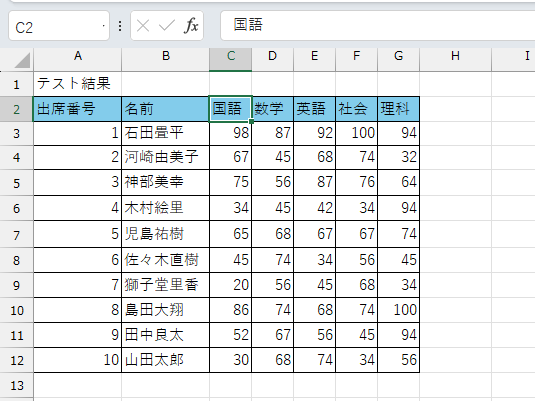
①並べ替えの基準となる
フィールドのセルを
クリックします。
下記画面では"国語"を選択しています。
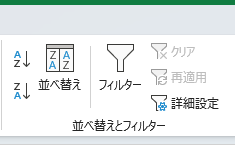
②データタブ
をクリックします。

③降順
をクリックします。
(下記画像の左下)
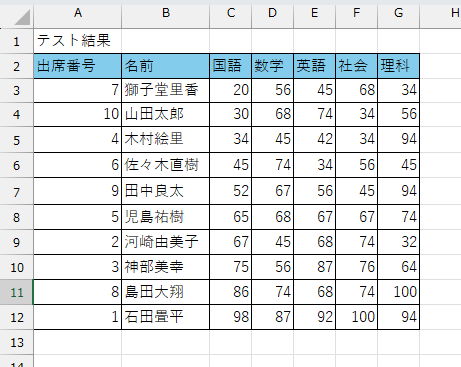
④"国語"の降順に
表全体が並べ替えられます。
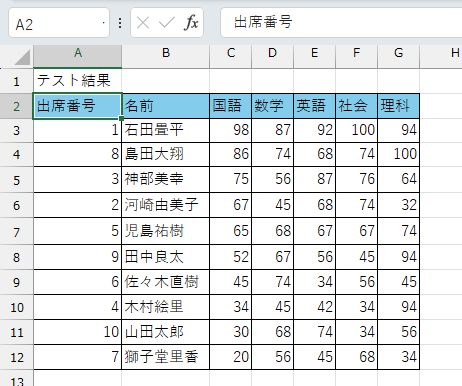
⑤元に戻すには
"出席番号"を
クリックします。
⑥昇順
をクリックします。
(下記画像の左上)
⑦"出席番号"の
昇順にデータが
並べ変えられます。
私も最初の頃は並び替えの方法が
わからず仕事が進まないことが
ありました。
そんなとき、私はインターネットで
調べて昇順と降順で並べ替えができる
ことを知りました!
インターネットで出てきた情報を
見ながら何度も繰り返して
並べ替えの練習をしました。
そして現在は、昇順と降順を
駆使して残業せずに効率よく
作業できるようになりました!
また、上司にも昇順と降順を
使っての並べ替え方法を説明して
感謝を伝えてもらえました!

昇順と降順でデータの並べ替えを
覚えて効率的に仕事を
していきましょう!

いかがでしょうか?
昇順と降順でデータの
並べ替え方法について
ご紹介させていたしました!
データの並べ替え方法を
知らずに仕事をしていると
仕事ができないと判断され…
他の人に仕事を回されて
しまう可能性があります。
そうならないためにも、
並べ替え方法を理解し、
使えるようになる必要があります。
並べ替え方法を理解できたら
効率的に仕事ができ、
上司にも機能を教えられる
ぐらいになります!
今回ご紹介した昇順と降順以外にも
並べ替え方法以外がありますが…
まずは昇順と降順を使って
データの並べ替えを
試してみてください!
会議で使う資料としてグラフを作成してと上司から仕事を振られた5分短縮できる簡単なグラフの作成方法をご紹介📊
こんにちは!あいかです!
今回は、
グラフの作成方法
についてお伝えしていきます!
「Excelでグラフを作れるの...?」
「グラフの作り方がわからない...」
などグラフを作成しようとしたときに
悩んだことがありませんか?

私が新卒の頃、
「会議で使うグラフを
作って資料を作成してほしい」
と頼まれたことがありました。
しかし、今までグラフを作ったことは
なくどうやってやるのか
わかりませんでした。
Excelのリボンにグラフという
機能があるけど使い方を知らないと
何が正しいか判断ができませんでした。
グラフについての基礎知識がないと
正しく使えず中途半端な資料を
作成してしまう恐れがあります。
また、調べる時間が増えるため
効率的にできず残業してしまう
可能性もあります。
そうならないためにも、
今回ご紹介する
グラフの作成方法を理解して、
調べずに用途を理解し
効率的に仕事ができるように
なっていきましょう!
私もグラフの作成方法の
知識を身に着けてから…
グラフ作成方法を調べる必要が
なくなり、残業せずに早期に
仕事が終わるようになりました!
グラフを作成する
①グラフのもとになるセル範囲を選択します。
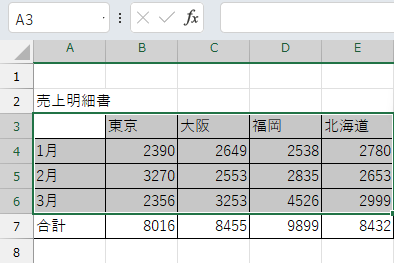
②挿入をクリックします。

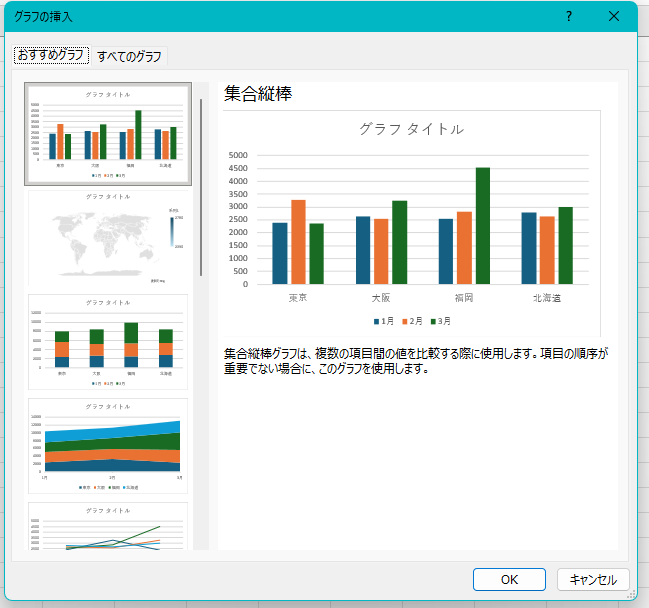
③おすすめグラフをクリックします。

④作成したいグラフを
クリックし、OKを押下します。
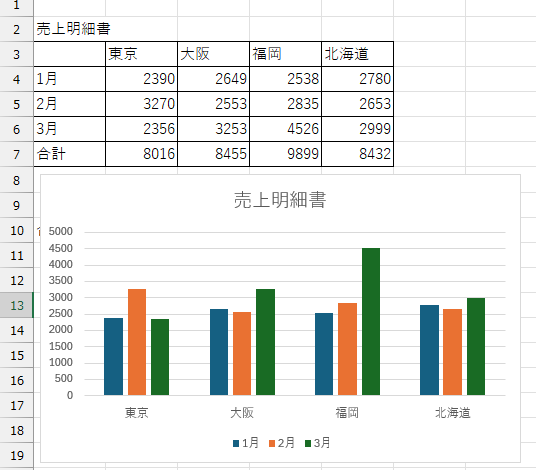
今回は、集合縦棒を選択しました。
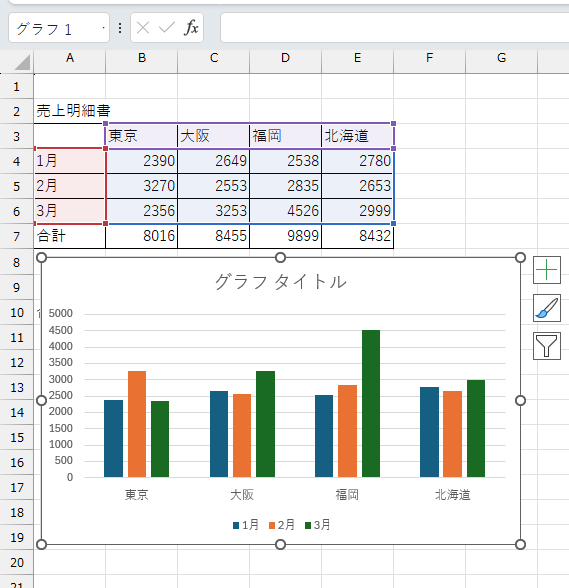
⑤グラフが作成されます。
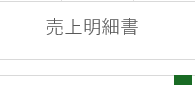
⑥グラフタイトルと表示されている
部分をクリックし、タイトルを変更します。
(下記画像を修正。
"グラフタイトル"➡"売上明細書")
 ➡
➡ 
⑦これでグラフが完成しました!
私も最初の頃はグラフの作成方法が
わからず仕事が進まないことが
ありました。
そんなとき私は、
インターネットで調べて
グラフの作成方法を知っていってました!
または、会社に過去資料がフォルダに
格納されているので参考にして
グラフを作成していました!
グラフを作成する方法としては、
おすすめグラフで紹介された
グラフを使用するのが簡単です!
いかがでしょうか?
グラフの作成方法について
ご紹介させていたしました!
グラフの作成方法の基礎知識を
身に着けていないと応用対応が
できず仕事も非効率になります。
そうなると残業をして
しまうことにもなります。
そうならないためにも、
グラフの作成方法の知識を
身に着けておく必要があります。
グラフの作成方法をの知識があると
調べる必要がなくなるため
効率的に仕事ができるようになります!
今回ご紹介したグラフは
集合縦棒だけご紹介いたしましたが
他にもたくさんグラフはあります!
まずは一番簡単かつ
わかりやすい集合縦棒を使って
グラフを作成してみてください!
納期までに資料の作成が終わらず納期を延ばしてほしいと伝えた時の行動とは?
こんにちは!あいかです!
突然ですが、
納期までに資料の作成が
終わらない…
終わらないので
納期を延ばしてもらった…
などの経験はないでしょうか?

私が新卒の頃、
Excelでの仕事に慣れず
納期に間に合わないため…
納期を延ばしてほしい
と伝えたことがあります。
納期を延ばしてもらうとなると、
上司から他部署への日程調整など
様々なことが発生します。
日程調整をしてもらうこと
そして今後の動きが変わりなどを
上司にしてもらうことに対して…
迷惑をかけてしまった
など考えてしまうと思います。
そして、資料作成が終わらず
残業してしまう...なんてことも
あるかと思います。
そうならないためにも
納期までに終わらなかった場合
どのような行動をとるか…
資料を作成する効率的な方法を
考えていきましょう!

まず資料作成が間に合わない
と分かった場合は、
上司に報告しましょう!
納期に間に合わず上司や
他部署の人に迷惑かけてしまった…
などは思わないようにしましょう!
仕事は一人ではなくみんなで
しています。
締め切りギリギリのタイミングや
納期を過ぎてから報告された方が
迷惑になります。
そのため、間に合わないと
わかった時点で報告するように
心掛けてください!

資料を作成するときの
シチュエーションは
幾らかあります。
今回は資料を1から作成する
場合どうやって行動するか
ご説明していきます!
資料を1から作成している場合
資料作成をするとき、
会社で規定されているフォーマットや
過去資料が必ずあるとは限りません。
自分で資料を1から作成しなければ
ならない場合もあります。
そうなった場合、まずは
上司に相談しましょう!
1から作成するとなれば
何から始めればよいか
わからないと思います。
「どういったフォーマット
作成していくか…」
「文言はどうするか…」
「デザインはどうするか…」
など様々な問題が浮き上がります。
そのためまずは上司に相談し、
内容が定まった後、ドラフト版
として資料を作成してみてください。
その後にも上司に一度確認を
してもらいグループでも確認
といった工程が入ってきます。
時間はかかりますが
上記方法を繰り返して資料を
作成していきましょう!

私が新卒の頃、
納期を延ばしてほしいと
伝えることすら苦手でした。
しかし、伝えなければ
上司から他部署への日程調整
だけではなく他にもタスクが
増えてしまいます。
だからこそ「納期を延ばしてほしい」
と伝え、他タスクが増えないよう
に気を付けていました。
納期に間に合わなず迷惑を
多方面にかけてしまった…
とネガティブに考えるのではなく、
助けてもらった!
みたいな感じで
ポジティブにとらえるように
しましょう!!!
そして資料作成でも
仕事が終わらず残業など
しないように…
上司に相談してみたり、
過去資料など思う存分利用し
効率的に仕事をやっていきましょう!

いかがでしょうか?
今回は、納期を延ばしてほしいと
伝えた時の行動について
お話させていたしました!
納期を延ばしてほしいと
伝えることは迷惑なことだ...
となってしまう方も
いるかと思います。
しかし、できていないにも
かかわらず黙っていることの方が
迷惑になります!
だからこそすぐに上司に相談し、
次やること(指針)を
決めましょう!
上司に都度、
相談/報告できれば
仕事も効率的にできます。
そして、残業せずに
早期に資料作成ができ、
納期を延ばしてほしいと伝える
必要もなくなります。
まずは資料作成でわからない
ことがあった場合は
すぐに上司に相談してみましょう!
納期が迫ってたので他の社員さんに仕事を回されてしまった…効率的に資料作成する方法とは?納期に間に合わないときに対応することは何かご説明!
こんにちは!あいかです!
突然ですが、
仕事が全然できておらず
上司に怒られてしまった…
納期が迫っていたので
他の社員さんに仕事を
回されてしまった…
などの経験はないでしょうか?

私が新卒の頃、
Excelでの仕事に慣れず
納期に間に合わないため…
私の作業を社員さんが継いで対応
してもらったことがあります。
新卒の頃では仕事に不慣れなため
許される可能性が高いですが、
納期までに仕事が進んでいないことを
何度も繰り返し繰り返しすると
上司から叱られてしまいます。
また、上司や社員さんからの
信頼もなくなり仕事を回して
もらえなくなる可能性もあります。
そうならないためにも
どうやって仕事を
効率的にできるか...
期日までに終わらせることが
できるようになるか…
方法を考えていきましょう!
まず仕事の納期に
間に合わないとなったときに
対応することは…
上司に報告しましょう!
仕事を進めているうちに
「納期に間に合わない」と
わかったときは、
早めに上司に報告しましょう。
納期は、すべての仕事の工程を
滞りなく進めるために設けられています。
締め切りギリギリのタイミングや
納期を過ぎてから
「間に合いません…」
と報告されても、上司や関係者は
対応のしようがありません。
納期に間に合わせるための解決策や
今後の進め方を考えるためにも
早めに相談しましょう!
続いては資料作成において
効率的にする方法を
考えていきましょう!
①会社によって定められているフォーマットがある場合
会社によっては資料の
フォーマットが定められている
場合があります。
フォーマットは、業務効率化、
品質維持、コミュニケーションの円滑化
など様々な場面で役に立ちます。
主に文書や資料のひな型、
データや文書の書式設定、
システムやデバイスの初期化など。
これら会社で定められたフォーマットを
使用して効率的に仕事をしていきましょう!

②過去作成された資料を使用する場合
作成する資料によっては
過去作成された資料と同様の
文言を使用する場合があります。
過去の資料を使用することは、
資料を参照・引用・転載する
などの方法があります。
参照:過去の資料を参照することで、
新しい資料作成のヒントを得たり、
過去の事例を参考にしたりすることができます。
引用:過去の資料から、
文章や図表の一部をそのままの形で
取り込み、自分の資料の中で使用することです。
転載:過去の資料を、自分の資料の中で
主要な部分として使用することです。
これら過去の資料を使用する場合、
資料を使っていいかの確認が必須です。
使用する前に上司そして他部署に
確認を取り「使用してもOK」と
言われた場合のみ使用できます。
「使用しないで」と言われた場合は、
①のフォーマットで記載していきましょう!
必ず使用前に資料の作成者に
確認を取ってください!
私も新卒の頃、納期に間に合わない
と思い、上司に相談して先輩に対応を
代わってもらったことがあります。
しかし、効率的に資料作成のが
できる方法を知ってから
効率的に対応し納期前に資料作成
が終わるようになりました!
効率的かつスピーディーに
資料作成ができるように
フォーマットや過去資料を
存分に使っていきましょう!
いかがでしょうか?
今回は、納期前に資料作成を
終わらせられる方法を
ご紹介させていたしました!
納期に間に合わないと判断し
上司に相談することは
社会人にとって大切なことです!
上司や社員さんたちに
どんどん頼っていきましょう!
逆に納期ギリギリや納期後に
報告されても今後どうするか
考える時間がなく困ってしまいます。
なるべく早く相談してください!
そして資料作成時には
参考にできるものがあれば
思う存分使用してください!
この時重要なのは
資料を使ってもいいのかどうか
確認をとることです。
使用許可が出たものを必ず
利用してください!
まずは納期に間に合わないと
なった場合、上司に相談しましょう!
そして、資料作成では②の
過去資料をどんどん活用して
効率的に仕事をしてみてください!
初めてエクセルを使う人必見!Excelの画面構成を覚えて仕事の時間を1分短縮!Excelの基本的な機能のご紹介★
こんにちは!あいかです!
今回は、
Excelの基本的な機能
についてお伝えしていきます!
「Excelを初めて使うから
操作方法がわからない…」
「Excelにどんな機能が
あるかわからない…」
などExcelを初めて使う人は
悩んだことがありると思います。

私が新卒の頃、上司から
Excelで資料を作成してほしいと
言われ作成しました。
しかし、Excelでの仕事を
したことのない私は、上司に…
Excelの機能、資料を作り方など
を教えてもらいながらやっていました。
初めて資料を作成するためとはいえ、
上司に時間をとってもらい
私個人の教育にあててもらうのは
申し訳なく思いました。
それが上司の仕事だと言われれば
そうなのですが…
しかし、Excelの機能については
インターネットで調べて機能を
試すことはできます。
私も機能について調べて
わからない部分のみ上司に確認する
といった方法をとっていました!
Excelにどういった機能があるか
知らずに仕事をすると…
基礎知識が身につかず
仕事のスピードが落ちる
可能性が高くなります。
そうならないためにも…
Excelの機能にどういった
機能があるか知り…
基礎知識を身に着けていきましょう!
そして、効率的にして仕事をして
作業スピードを上げていきましょう!
Excelの画面構成
まずはExcelの画面構成(全体)
をご紹介します!
Excelの基本的な操作は
下記の画面で行います。
なお、お使いの環境やバージョン
によって、表示されるタブや
画面操作が異なる場合があります。
以降から、Excelの基本的な画面にある
機能(名称)をご説明します!
①クイックアクセスツールバー

頻繁に使うコマンドを表示しています。
ワンクリックで使用したい
機能にアクセスできます。
②タイトルバー
 ➡
➡ 
作業中のファイル名を表示しています。
「名前を付けて保存」をすると
表示されるファイル名が変わります。
③タブ

クイックアクセスツールバーの下に
表示されているものが「タブ」です。
名前の部分をクリックしてタブを
切り替ることができます。
④検索ボックス

ファイル内のテキストや
単語、語句などを検索できます。
⑤リボン

操作に必要な機能やボタン(コマンド)
をまとめたツールバーです。
③「タブ」を選択することでリボンに
表示される内容が切り替わります。
上記画面は「ホーム」画面で
表示される機能です。
⑥最小化

上記画像の左にある
[ー]が最小化です。
Excelをタスクバーに格納します。
タスクバーのExcelのアイコンを
左クリックすると、再び表示されます。

⑦最大化/元に戻す(収縮)
上記画像の中央にある
[□]が最大化/縮小です。
Excel画面の最大化と
縮小表示を切り替えます。
⑧閉じる
上記画像の右にある
[✖]が閉じるです。
ブックを閉じたり、
Excelを終了したりします。
⑨名前ボックス
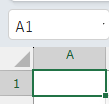
現在選択されているセルの位置
(行番号と列番号によってセルの表示したもの)、
または、セル範囲の名前を表示します。
上記画像では"A1"を表示
⑩数式バー

現在表示されている
セルのデータまたは数式
を表示します。
上記画像では"売上明細書"を表示
⑪行番号
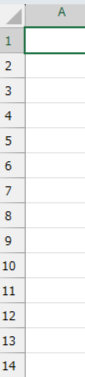
行の位置を示す数字を
表示しています。
⑫列番号

列の位置を示すアルファベット
を表示しています。
⑬セル
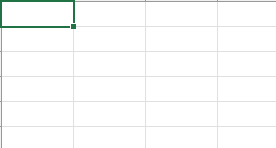
表のマス目です。
操作の対象となっているセルを
アクティブセルと言います。
⑭シートの見出し

シートを切り替える際に
使用します。
⑮スクロールバー
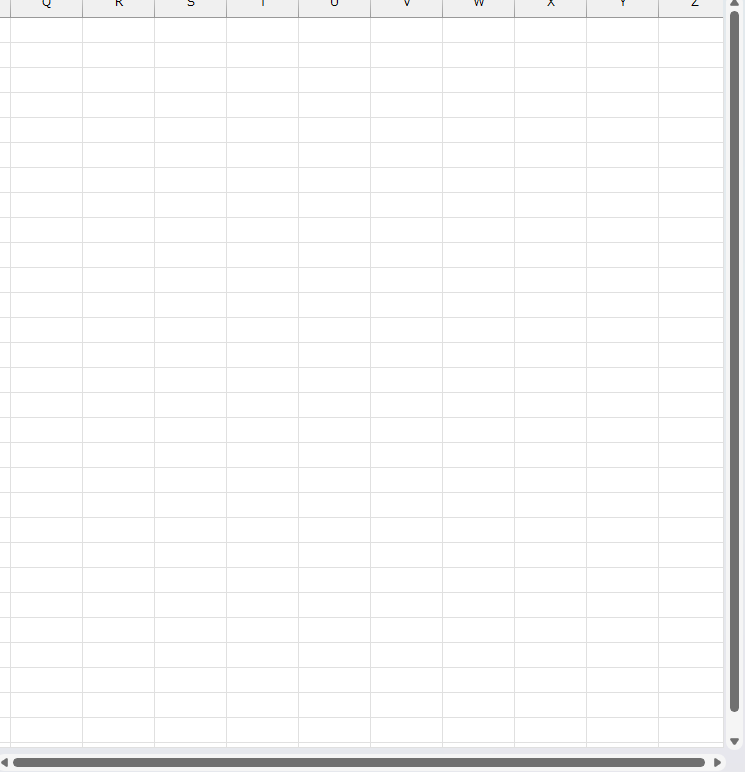
シートを縦横にスクロール
する際に使用します。
Excel画面の右端と右下
に表示されています。
⑯シート

Excelの作業スペースです。
ワークシート
とも呼ばれています!
⑰表示モード

ブックの表示モードを
切り替えます。
左から
標準、ページレイアウト、改ページプレビュー
となっています。
通常は標準で表示されています。
改ページプレビューは、
印刷時の改ページ位置を
調整するときなどに利用します。
ページレイアウトはヘッダーや
フッターを追加、印刷イメージを
確認しながらセル幅や余白などを
調整したりするときに利用します。
⑱ズームスライダー

シートの表示倍速を
変更します。
私も新卒の頃はExcelに
どういった機能が
わからずにいました。
そんな私でもExcelの機能に
ついて理解してから…
効率的に仕事ができるようになり、
関数など応用対応が
できるようになりました!!
そして作業のスピードが上り
残業せず仕事を終わらせるように
なりました!!
Excelの機能を深く理解し、
仕事を効率的にかつスピーディーに
できるようになっていきましょう!
いかがでしょうか?
Excelの機能について
ご紹介いたしました!
Excelの機能を理解せずに
使い続けると…
非効率で仕事のスピードが
下がってしまいます。
そして、基礎知識を身に着けてないと
関数など応用対応ができない状態
になってしまいます。
そうならないためにも、
Excelの基本的な機能を身に着けて
効率的に仕事をしていきましょう!
まずはExcelの操作方法画面を覚えて
③タブの機能を使って慣れていきましょう!
文字数の多いセル内の改行をして見栄えの良い資料を作成したい!簡単なセル内の改行方法をご紹介♪
こんにちは!あいかです!
今回は、
セルの改行方法
についてお伝えしていきます!
「セル内の文字が長すぎて
読めない...」
「セル内の改行方法って
どうやってやるの...」
「Enterキーを押しているのに
改行されない...」
などセル内に文字を打ち込んでも
改行方法がわからないと
悩んだことがありませんか?
私が新卒の頃、上司から...
「文字長くて見づらい」
「セル内を改行して
見やすい資料を作成して」
とお恥ずかしながら
言われたことがありました…
文字数が長く多い場合、
セル内を改行しないと見栄えが悪く
わかりずらい資料となってしまいます。
そんな見栄えの悪い資料を
作ったとしたら仕事現場では
使われずにいるかもしれません。
また、仕事が遅いと上司にどやされ
他の人に仕事を回されてしまう
可能性もあります。
そんな私でもセル内の改行方法
を理解してから…
効率的に仕事ができるよう
になり見栄えの良い資料を
作成できるようになりました!!
そして仕事のスピードが上り
期日までに仕事を終わらせる
ことができるようになりました!!

というわけで
セル内での改行方法を
2パターンご紹介いたします!
①ショートカットキーで改行
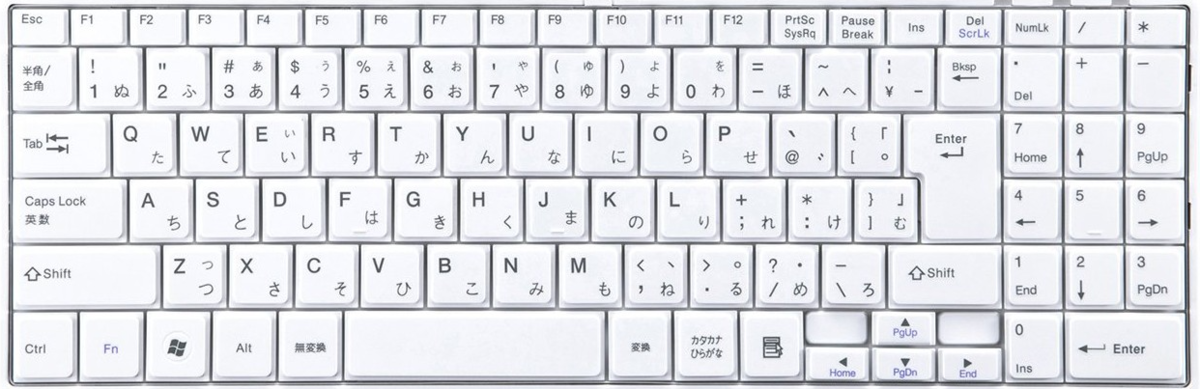
セル内の任意の位置で改行したい場合は、
Altキー+ Enter キー
でセル内の改行ができます。
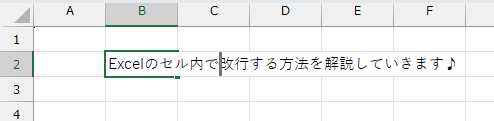
改行したい場所をクリックします。
(下記画像のB2)
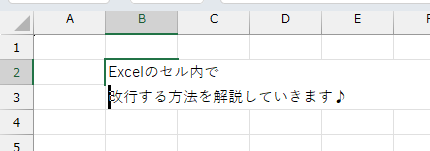
Altキー+Enterキー
を押下すると下記画像のように
改行されます。
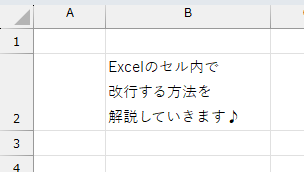
繰り返し行うと下記画像の
ように改行された状態になります。
②自動で改行を行う
長文をセル内に入力する場合など、
折り返して全体を表示する方法があります。
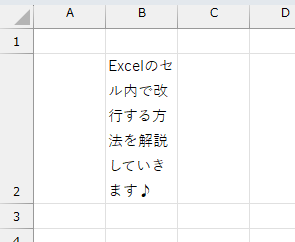
自動で改行したいセルを選択します。
ホームタブにある配置グループの
折り返して全体を表示する
をクリックします。

セル幅に合わせて自動で
改行が行われます。
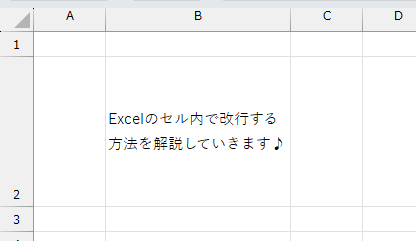
下記画像のBとCの間をクリック
しながらセル幅を調整していきます。
私も最初の頃はセルの改行が
上手に使えず見栄えの悪い資料を
作成してしまっていました。
そんな私でもセル内の改行方法
を理解してから…
効率的に仕事ができるよう
になり見栄えの良い資料を
作成できるようになりました!!
そして仕事のスピードが上り
期日までに仕事を終わらせる
ことができるようになりました!!
セル内の改行方法を覚えて
効率的に見栄えの良い資料を
作成できるようになっていきましょう!
いかがでしょうか?
セル内の改行方法を
2パターンご紹介いたしました!
セル内の改行方法を知らないと
他人にわかりずらい資料と
なってしまいます。
そんな資料を作ったとしたら
上司から修正してと
言われてしまう可能性があります。
そうならないためにも、
セル内の改行方法を理解し、
使えるようになる必要があります。
改行方法を理解できたら
見栄えの良い資料を作成でき、
上司からも...
「わかりやすい資料だ!」
と褒めてもらえるかもしれません…!!
今回ご紹介した改行方法以外に
関数を使って改行する方法も
ありますが…
まずは①ショートカットキーでの
改行方法を試してみてください!
Excelで使用頻度の高いタブやリボンとはどういった機能なの?1分でも作業時間短縮するためのタブやリボンをご紹介!
こんにちは!あいかです!
今回は、
タブの機能
についてお伝えしていきます!
「タブってどんなものがあるの?」
「タブでよく使う機能は何…?」
などExcelを初めて使う方は
悩んだことがあるのでは
ないでしょうか?

私が新卒の頃、
タブにどういった機能があり
どれを使用するかわかりませんでした。
どれを使用するか必要な機能は何か
わからない状態で仕事を進めると…
基礎知識が身につかずに
中途半端な状態で仕事を
やってしてしまったり…
知識がないことにより
「仕事ちゃんとしてんのか」と
上司に怒られてしまったり…
などあるかもしれません。
そうならないためにも
タブの機能について覚えて
仕事を効率的にしていきましょう!
実際に私は、わからないことは
インターネットで調べていました!
仕事中でも知識を取り入れることは
必要となりますのでわからないことが
あればすぐに調べてみてください!
インターネットで調べた後に、
実際にExcel上でタブの機能を
使って慣れていきましょう!
タブの機能について!
タブとは、Excelの画面上部の
ものを指しています。(下記画像)

*ご使用される環境やバージョンに
よって異なる場合があります。
タブには
「ファイル」「ホーム」「挿入」「数式」
などデフォルトで設定されています。
それぞれのタブをクリックすると
関連する機能(リボン)が表示されます。
今回はよく使用するタブを
ご紹介いたします!
★ファイルタブ
ファイルに関する操作を行うタブ
・保存
・新規作成
・印刷
★ホームタブ
よく使う基本的なタブ
(Excel開いた時のデフォルト画面)
・フォントの変更
・書式設定
・セルの編集

★挿入タブ
Excelに新しい要素を追加するときのタブ
・グラフ
・テーブル
・図形

★ページレイアウト
印刷時の見た目に関する設定のタブ
・用紙の向き(縦向き/横向き)
・余白の設定

★数式
数式や関数の操作を行うタブ
・関数の挿入
・計算
・エラーチェック

★校閲
ドキュメントのレビューや構成に関するタブ
・スペルチェック
・コメント
・シートの保護

★表示
画面の表示設定やウィンドウ操作、
シートの表示などに関するタブ
・ウィンドウ枠の固定
・ズーム機能
・マクロの表示/非表示

私も新卒の頃、
タブにどういった機能が
あるのか全く知りませんでした。
基礎知識が身につかずに
中途半端な状態で仕事を
やってしてしまったり…
知識がないことにより
「仕事ちゃんとしてんのか」と
上司に怒られてしまったり…
などそうならないためにも
タブの機能について覚えて
仕事を効率的にしていきましょう!
実際に私は、わからないことは
インターネットで調べていました!
Excelを今後もご使用する上で…
タブやリボンの機能を覚えて
効率的に仕事ができるように
頑張っていきましょう!
いかがでしょうか?
Excelのタブ機能は
どんなものがあるの…
となっていた方でも
少しだけタブについて
わかってきたのではないでしょうか。
どういったものかわからないと
機能を1つずつ調べることになり
時間がかかってしまします。
ですが、タブの機能について
知ってしまえば時間をかけずに
効率的に仕事ができるようになります!
今回ご紹介した以外にも
まだまだタブの機能はありますが…
今回は初心者でも使用頻度の多いもの
をご説明させていただきました。
実際に操作してみないと
しらない機能が
たくさんありますので…
まずはホームタブを使って
タブの操作に
慣れていきましょう!
